





YouTube to MP3 音频转换与下载
YouTube to MP3 适用于只需要声音、不必保留画面的情况。在 Ytmp3 搜索录音或粘贴 YouTube 链接,核对来源后选择可用的 MP3 输出。目标是获得符合使用权限的收听副本,同时对原始音频的质量保持合理预期。
热门
让原始录音决定预期
声音从来源开始,包括表演、录制方式与已有压缩。转换为 MP3 不会自动消除背景噪声、补回丢失细节或改善较差的录音。上方波形只是装饰,并不是对具体歌曲的测量。
原始来源
选择正确的上传内容和版本。现场录音、口述开场或剪辑结尾,都可能使标题相似的视频听起来不同。
收听副本
选择实际提供的音频选项,保存一次,并在准备使用的播放器里测试。保留原始来源,方便需要时核对。
将格式转换与文件整理分开
文件已经是 MP3 时,再转换不能恢复早先有损编码舍弃的信息。不要为了改名或整理文件夹而反复转换。比较选择时,可以阅读再次转换 MP3 为何不能恢复细节。
播放器设置也是独立问题。有效 MP3 被不想使用的应用打开时,调整Windows 默认 MP3 播放器可能比生成另一份文件更合适。应先分清问题来自文件、名称还是打开它的应用。
保存后做个简短检查
核对录音,等待保存完成,保留 MP3 扩展名并播放文件。需要调整关键词时可以使用Mp3Juice;尚未决定保留声音还是视频时,可以查看Y2Mate。只保存您有权使用的来源。
音频问题
视频分辨率越高,MP3 声音一定越好吗?
不是。画面分辨率与音频属性描述的是媒体的不同部分。应查看来源音频和实际输出,而不是凭视频分辨率标签判断音质。
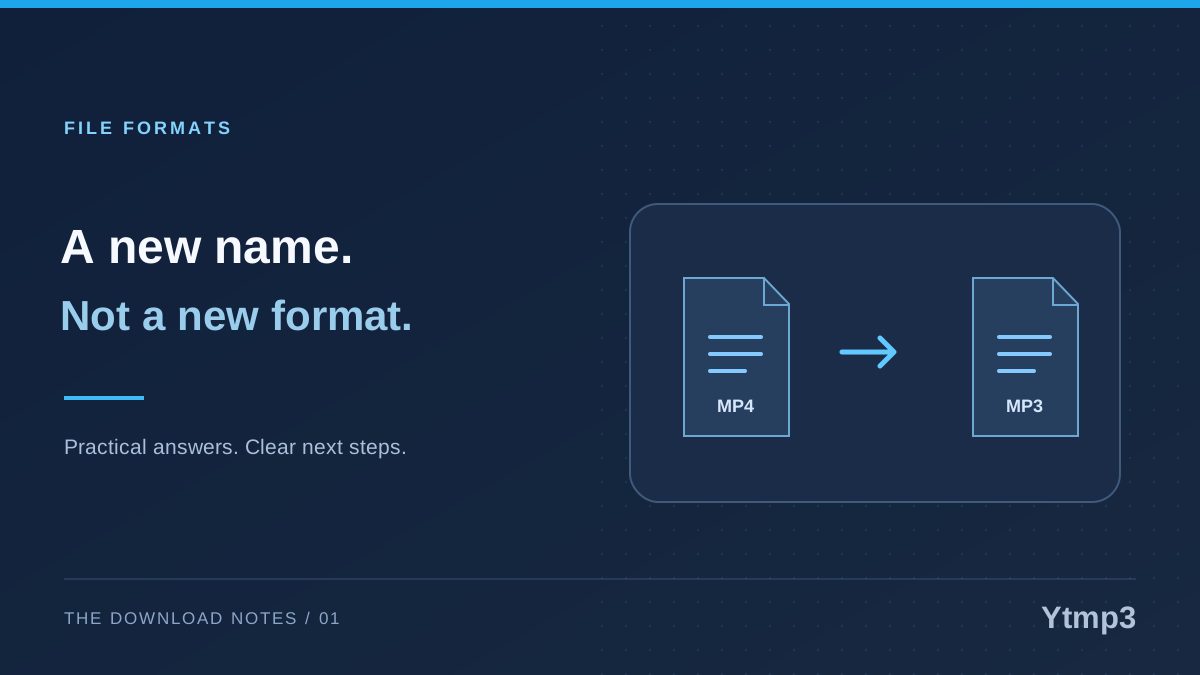
把 MP4 改名就能变成 MP3 吗?
修改扩展名只会改变文件名。请选择真正的音频输出,不要将视频数据重新标记成 MP3。