




ऑडियो डाउनलोड के लिए YouTube से MP3 कन्वर्टर
Ytmp3 पर YouTube to MP3 तब उपयोगी है जब तस्वीर के बिना आवाज़ रखनी हो। रिकॉर्डिंग खोजें या YouTube लिंक पेस्ट करें, स्रोत जाँचें और उपलब्ध MP3 चुनें। लक्ष्य अनुमति वाली सामग्री की उपयोगी सुनने की कॉपी है, जिसमें मूल ऑडियो से जुड़ी अपेक्षाएँ स्पष्ट रहें।
ट्रेंडिंग
07डाउनलोड करें
Irumudi Kattu
G.V. Prakash Kumar, Ananthu, Shiva Nirvana, Kalyan Chakravarthy Tripuraneni
रिकॉर्डिंग को आधार बनाएँ
आवाज़ स्रोत के प्रदर्शन, रिकॉर्डिंग और पहले हुए कम्प्रेशन से शुरू होती है। MP3 कन्वर्ज़न अपने आप शोर नहीं हटाता, खोई जानकारी नहीं लौटाता और खराब रिकॉर्डिंग नहीं सुधारता। ऊपर की तरंग सजावटी है, किसी ट्रैक का माप नहीं।
आपका स्रोत
सही अपलोड और संस्करण चुनें। लाइव टेक, बोला गया परिचय या बदला हुआ अंत समान नाम वाले वीडियो की आवाज़ अलग कर सकते हैं।
सुनने की कॉपी
वास्तव में दिया गया ऑडियो विकल्प चुनें, एक बार सेव करें और अपने प्लेयर में जाँचें। तुलना के लिए मूल स्रोत उपलब्ध रखें।
कन्वर्ज़न और फ़ाइल प्रबंधन अलग रखें
फ़ाइल पहले से MP3 हो, तो फिर कन्वर्ट करने से पहले के लॉसी एन्कोडिंग में खोई जानकारी वापस नहीं आती। केवल नाम बदलने या फ़ोल्डर व्यवस्थित करने के लिए दोबारा कन्वर्ट न करें। पढ़ें कि फिर MP3 कन्वर्ज़न खोई जानकारी क्यों नहीं लौटा सकता।
प्लेयर की सेटिंग भी अलग है। सही MP3 अनचाहे ऐप में खुलता हो, तो नई कॉपी बनाने के बजाय Windows का डिफ़ॉल्ट MP3 प्लेयर बदलना सही हो सकता है। समाधान इस पर निर्भर है कि समस्या फ़ाइल, नाम या ऐप में है।
सुनने वाली कॉपी की छोटी जाँच
रिकॉर्डिंग पहचानें, सेव होने दें, MP3 एक्सटेंशन रखें और फ़ाइल चलाएँ। खोज सुधारने के लिए Mp3Juice या ऑडियो-वीडियो चुनने के लिए Y2Mate इस्तेमाल करें। केवल उपयोग की अनुमति वाले स्रोत सेव करें।
ऑडियो से जुड़े सवाल
ज़्यादा वीडियो रिज़ॉल्यूशन से बेहतर MP3 मिलता है?
ज़रूरी नहीं। तस्वीर का रिज़ॉल्यूशन और ऑडियो के गुण मीडिया के अलग हिस्से हैं। आवाज़ को वीडियो रिज़ॉल्यूशन के लेबल से नहीं, स्रोत ऑडियो और वास्तविक आउटपुट से जाँचें।
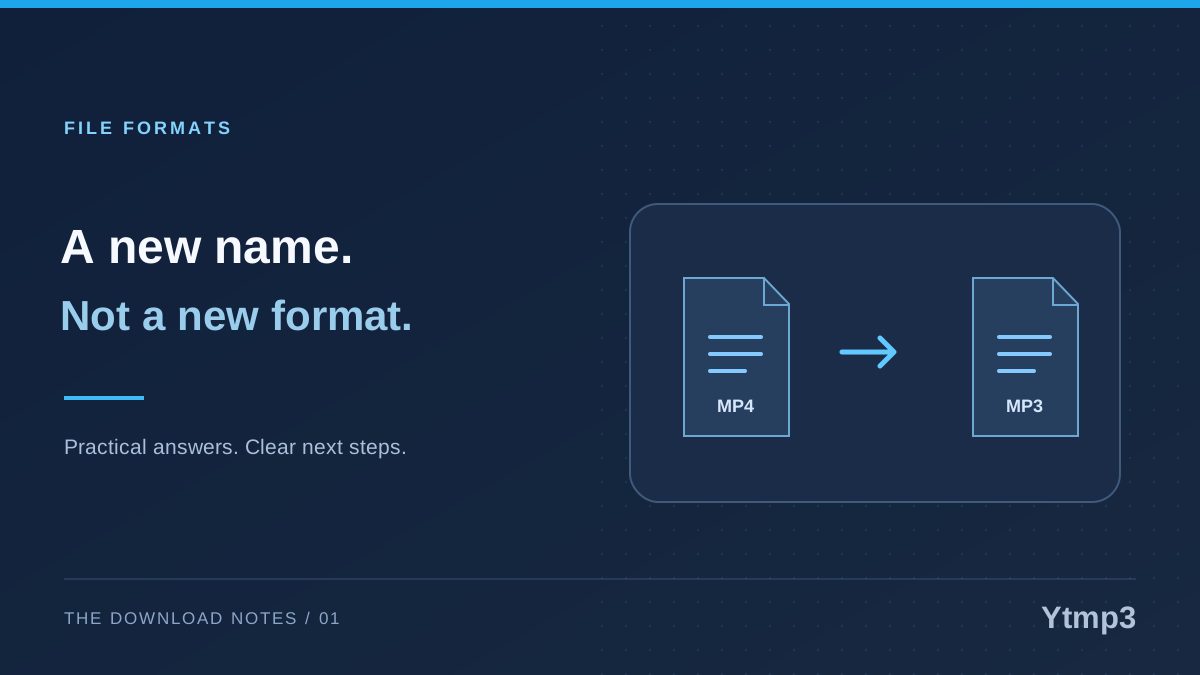
MP4 का नाम बदलकर MP3 बना सकते हैं?
एक्सटेंशन बदलने से सिर्फ़ फ़ाइल का नाम बदलता है। वीडियो डेटा को MP3 नाम देने के बजाय असली ऑडियो आउटपुट चुनें।