






YouTube Downloader для скачивания MP3 и MP4
YouTube Downloader объединяет основные шаги на Ytmp3: найти источник, проверить результат, выбрать доступный формат и сохранить файл. Начните со ссылки YouTube или ключевых слов в форме выше. Сверяйте сведения об источнике, чтобы выбранный файл содержал именно нужное вам аудио или видео.
В тренде
Четыре отдельных шага, понятный порядок
01Введите ссылку или запрос
02Подтвердите видео
03Выберите формат
04Сохраните и проверьте
Эти шаги иллюстрируют процесс, но не показывают состояние текущей конвертации. Реальный результат и список загрузок браузера сообщают, что происходит с запросом.
Решите, что должно быть в файле
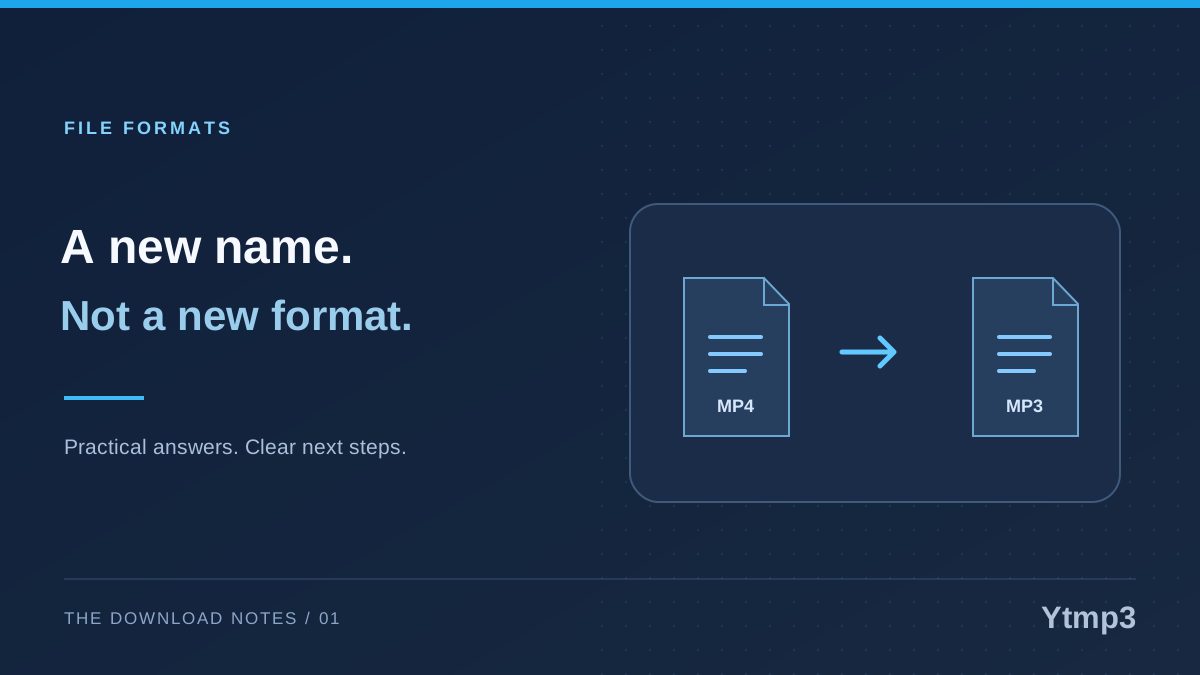
Используйте YouTube в MP3 для прослушивания, если результат предлагает аудио. Выбирайте YouTube в MP4, когда нужно сохранить демонстрацию, выступление или другие визуальные детали.
Источник с правильным названием всё равно может быть отредактированной версией. Проверьте запись перед скачиванием. Если ссылка содержит время начала, не рассчитывайте, что сохранённый файл начнётся именно с него: временная отметка не является командой обрезки для любого загрузчика.
Проверьте завершение, а не только начало
- Дождитесь окончания передачи файла в браузере.
- Найдите сохранённый файл в выбранной папке.
- Откройте его и проверьте нужное содержимое.
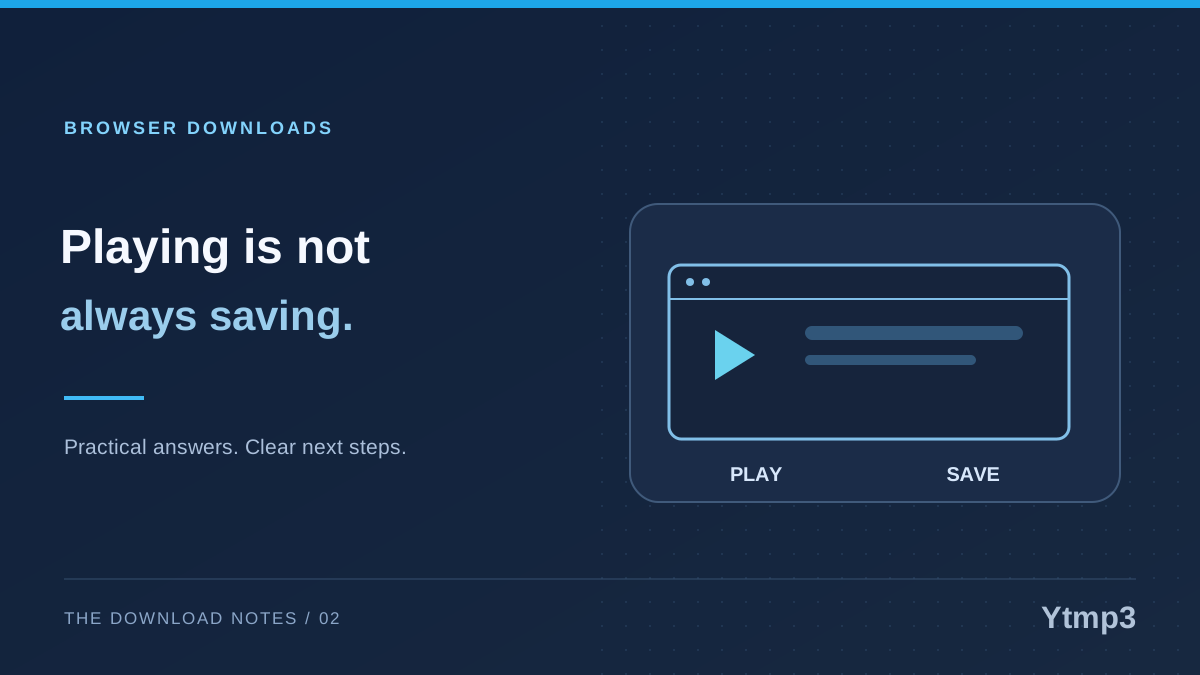
Ответ конвертера и завершённая загрузка — разные события. Если браузер открыл аудиоплеер, воспользуйтесь доступным сохранением: воспроизведение ещё не доказывает наличие локального файла. Сохраняйте только своё или разрешённое к скачиванию содержимое.
Если скачивание ведёт себя иначе
Почему MP3 открывается в браузере?
Обработка зависит от браузера и полученного ответа. Статья о воспроизведении MP3 в Firefox объясняет разницу между открытием и сохранением.
Удаляет ли очистка истории загрузок сам файл?
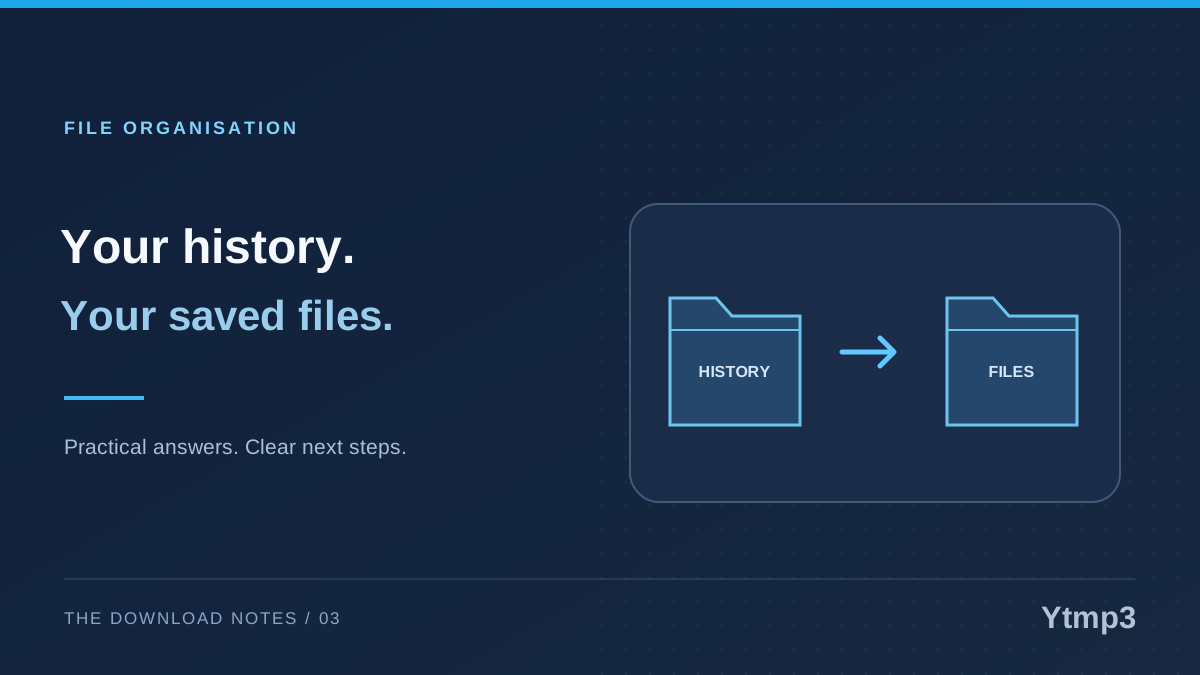
Удаление записи из списка браузера отличается от удаления сохранённого файла. Чтобы найти копию или управлять ею, проверяйте настоящую папку.